Graue Schattierungen und weiche Linien
Linienbilder für den Druck
Jedes Motiv besteht aus schwarzen Konturen auf Weiß mit geschlossenen Flächen, ohne Graustufen. Eine Seite, die danebengeht, zeichnest du mit einer Anweisung neu.
Beschreib das Thema in einem Satz. Du bekommst saubere Ausmalbilder in einem durchgehenden Stil, Linien so kräftig, wie deine Leser sie brauchen, und Dateien, die du bei Amazon KDP hochladen kannst.
Kostenlos starten, ohne Kreditkarte. Dein Lektor antwortet in Sekunden.
Ausmalbilder, die am Bildschirm gut aussehen, werden gedruckt oft grau und unruhig. Das sind die typischen Probleme – und was KDPBook dagegen tut.
Graue Schattierungen und weiche Linien
Jedes Motiv besteht aus schwarzen Konturen auf Weiß mit geschlossenen Flächen, ohne Graustufen. Eine Seite, die danebengeht, zeichnest du mit einer Anweisung neu.
Jede Seite wie von einem anderen Zeichner
Wähle einen von sechs Linienstilen oder lass eine Seite in bis zu drei Stilen zeichnen und entscheide dann.
Zu dünne Linien für Kinderhände
Fünf Stufen, beim Export in Druckauflösung angewendet. Kleine Flächen bleiben offen und laufen nicht zu.
Abgelehnt wegen Format, Beschnitt oder Auflösung
Format, Ränder, Seitenzahl, Bildauflösung und Buchrücken werden Seite für Seite geprüft.
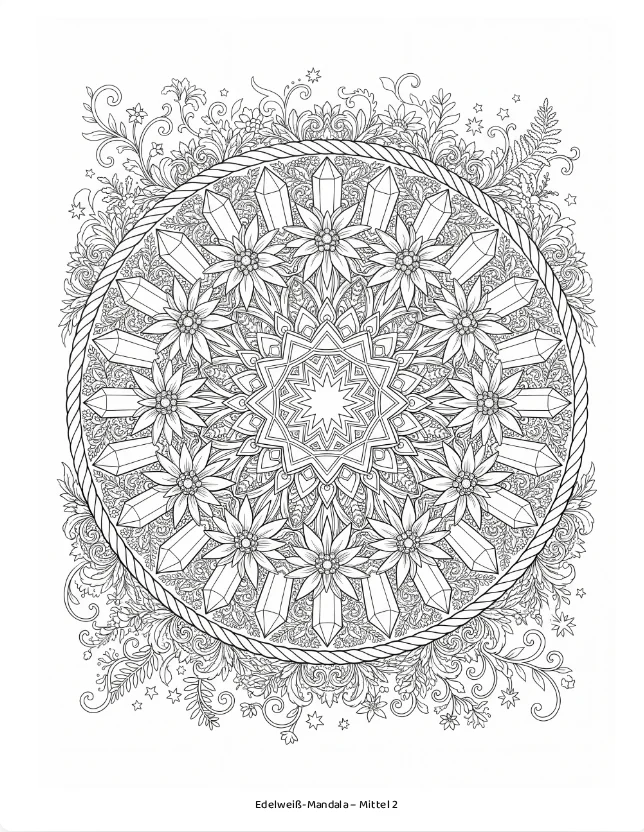
So sieht es aus, wenn du mit KDPBook ein Malbuch erstellen lässt. „Fachwerk & Kuckucksuhr“: Fachwerkhäuser, Schwarzwald-Motive, Weinberge und Mandalas, im Format 21,59 × 27,94 cm. So sehen Umschlag und Ausmalseiten im Editor aus.
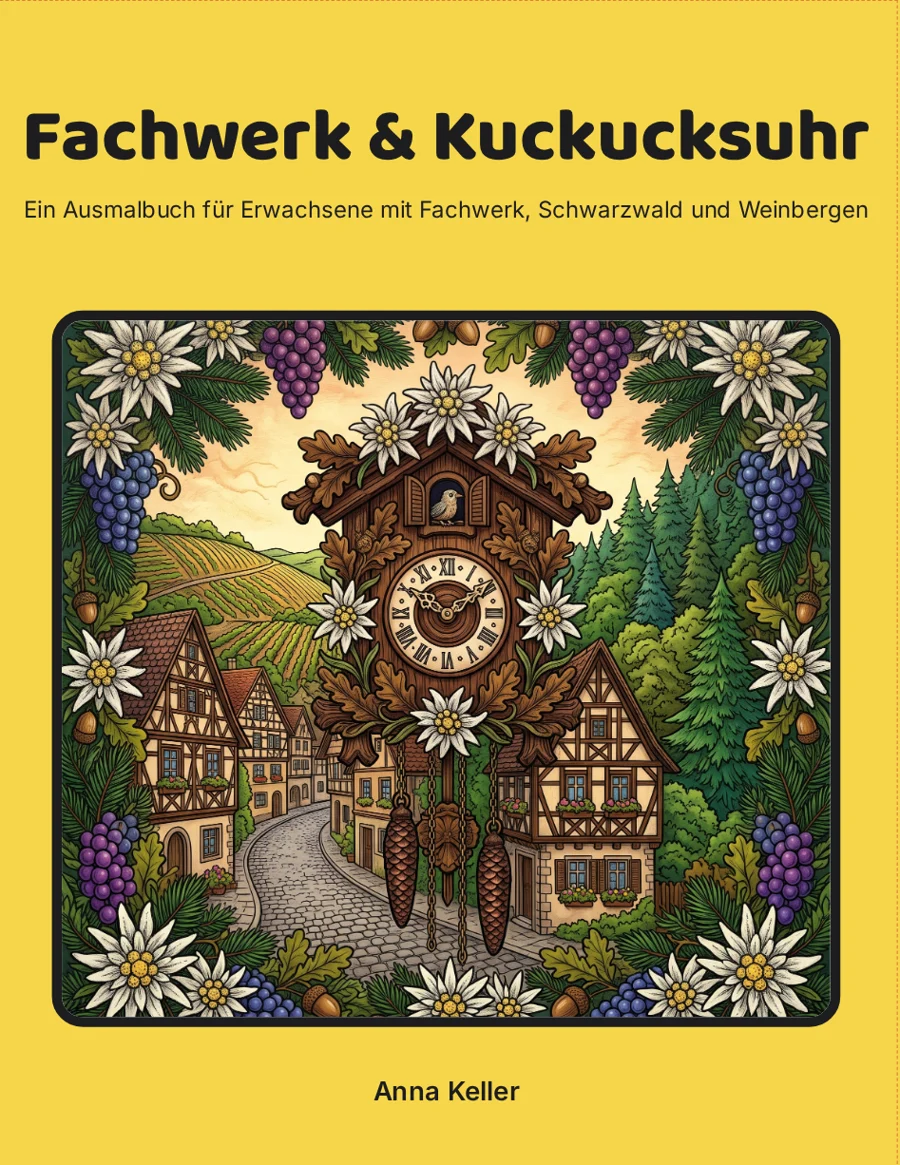
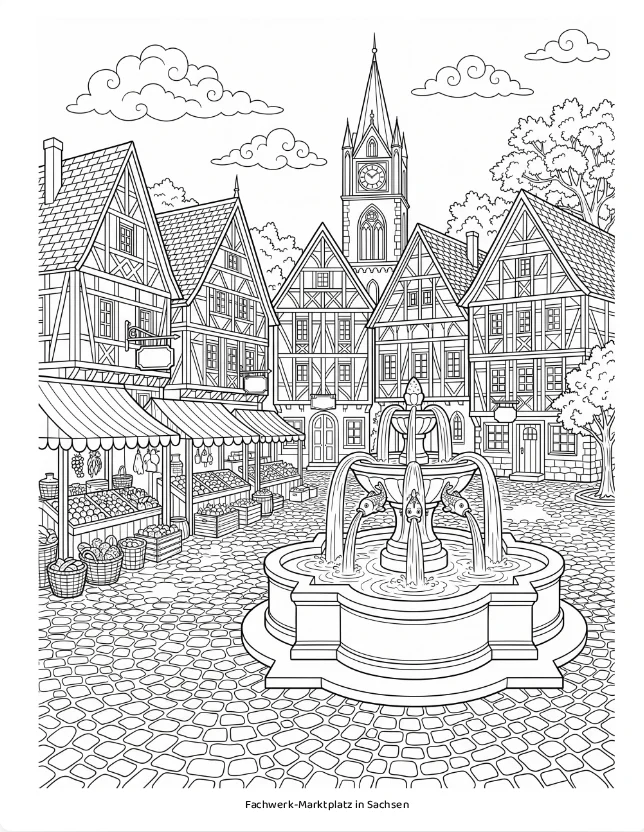
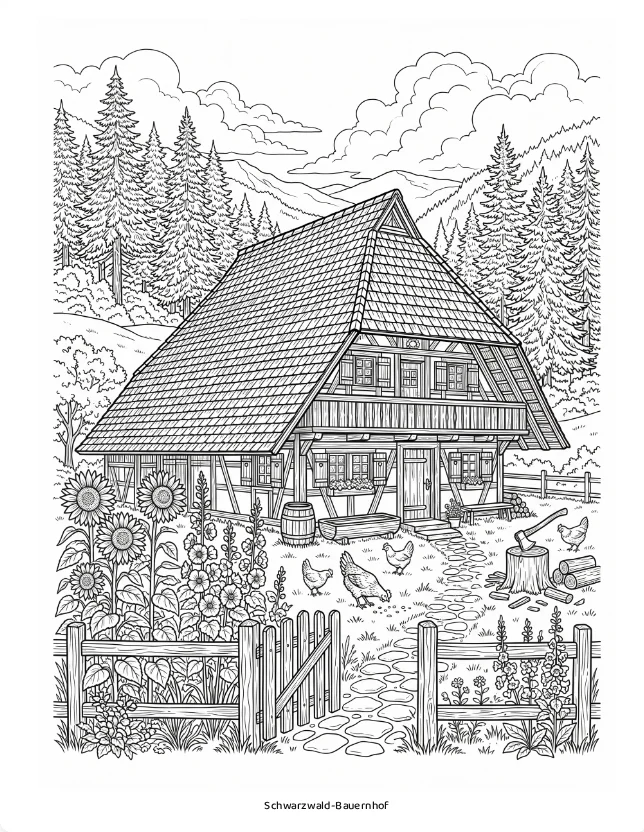
Für wen, welches Thema, welche Stimmung. Der Lektor schlägt Format, Seitenzahl und eine Motivliste vor, die du bearbeitest.
Einen der sechs Linienstile – oder eine Probeseite in bis zu drei Stilen, dann entscheidest du.
Jedes Motiv wird gezeichnet und geprüft. Einzelne Seiten zeichnest du mit einer Notiz neu, etwa „weniger Details“.
Innenteil-PDF mit leeren Rückseiten, Umschlag-PDF und Listing-Paket. Hochladen tust du selbst.
Wer ein Malbuch erstellen will, legt zuerst den Stil fest. Die Namen sind dieselben wie im Editor.
Linienstärke: fünf Stufen, von etwas feiner bis 1,2 mm kräftiger. Sie wird beim Export bei 300 DPI auf alle Seiten angewendet, kostet nichts und lässt die Originalzeichnung unverändert – du kannst sie jederzeit ändern.
Credits für die Standardeinstellungen. Jede Ausmalseite kostet 12 Credits, der Umschlag 60.
Etwa 50 Motive auf 104 Seiten, einseitig gedruckt.
Etwa 765 Credits
Große Flächen, kräftige Linien, 104 Seiten.
Etwa 765 Credits
Ein Buchstabe pro Seite mit passendem Motiv, 56 Seiten.
Etwa 429 Credits
Lieber Geschichten mit farbigen Bildern? Dann kannst du ein Bilderbuch erstellen. Für ein Beschäftigungsbuch passen Rätsel gut zwischen die Ausmalseiten: Du kannst ein Suchsel kostenlos erstellen oder fertige Sudokus zum Ausdrucken nehmen.
Ein Motiv neu zeichnen kostet 30 Credits; misslungene Bilder werden kostenlos neu erzeugt. Wie breit der Buchrücken wird, zeigt dir der KDP Cover Rechner. Nur einen neuen Umschlag brauchst du? Dann kannst du dein Buchcover gestalten lassen. Und wenn aus dem Hobby mehr wird: Auch ein Ratgeber übers Malen ist möglich – lies, wie das Buch schreiben mit KI funktioniert.
Du startest kostenlos mit 1.000 Credits. Ein Malbuch für Erwachsene mit 104 Seiten kostet mit den Standardeinstellungen etwa 765 Credits und passt damit ins Startguthaben. Dateien aus dem kostenlosen Plan tragen ein Wasserzeichen; zum Verkaufen brauchst du einen Bezahlplan.
Beschreib Thema und Zielgruppe. Der Lektor plant die Motive, zeichnet jedes als Schwarz-Weiß-Linienbild, setzt hinter jedes Motiv eine leere Seite und baut einen Umschlag passend zur Seitenzahl. Innenteil-PDF und Umschlag-PDF lädst du dann in deinem eigenen KDP-Konto hoch.
Ja, wenn du die Inhaltsrichtlinien von KDP einhältst und bei der Frage nach KI-generierten Bildern „ja“ angibst. Die passenden Antworten stehen in deinem Listing-Paket. Mit einem Bezahlplan sind die Dateien ohne Wasserzeichen und du hast die kommerziellen Rechte.
Filzstifte und Gelstifte drücken durch das KDP-Papier. Deshalb folgt auf jedes Motiv eine leere Seite – so wird nichts auf der Rückseite ruiniert.
Nein, Fotos werden nicht in Ausmalbilder umgewandelt. Du kannst ein Bild als Vorlage anhängen, damit Stil, Motiv oder Aufbau sich daran orientieren; gezeichnet wird trotzdem neu.
Ja, über KDP: Amazon druckt jedes Exemplar bei Bestellung. Für dich selbst bestellst du Autorenexemplare zum Druckpreis, auch einzeln. Spiralbindung und Hardcover gibt es bei KDPBook nicht.
Das kann niemand versprechen. Beliebte Themen sind voll; gib deinem Buch eine klare Zielgruppe und einen eigenen Dreh. KDPBook macht die Dateien druckfertig – die Wahl der Nische liegt bei dir.
Kostenlos starten mit 1.000 Credits. Du siehst den Preis jedes Schritts, bevor er startet.
Malbuch starten